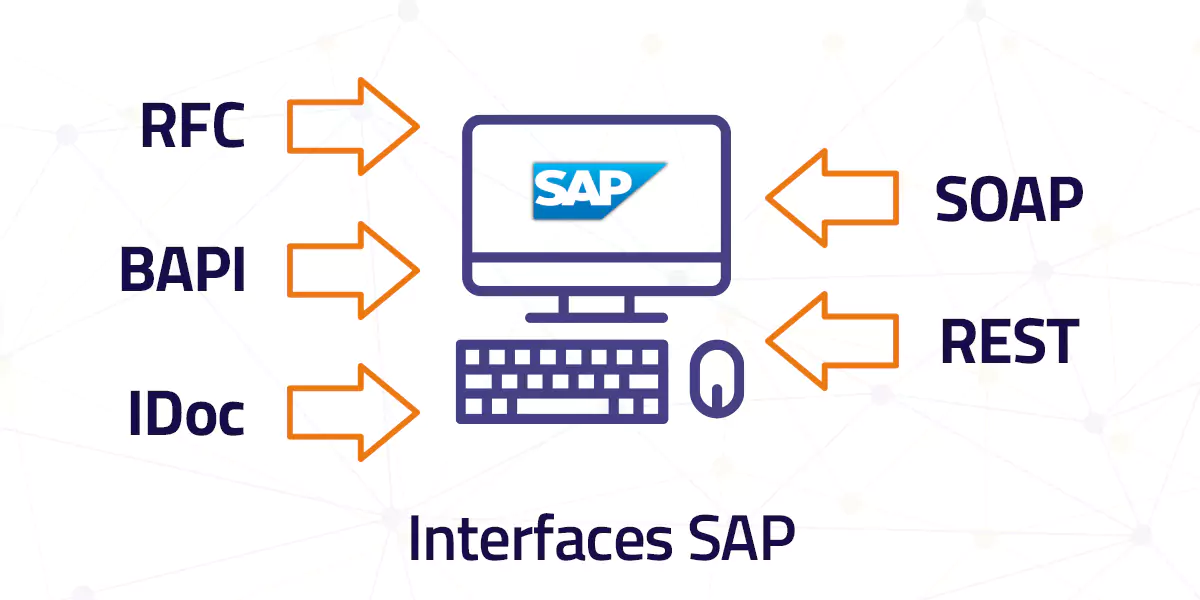

SAP es un software dedicado a la administración de empresas que facilita la gestión de diferentes módulos de un negocio, como las finanzas, los recursos humanos, la logística, entre otros.
SAP tiene muchas funcionalidades, lo cual puede resultar complejo para muchas personas. Por esta razón, son muchos los que se preguntan cómo aprender SAP para exprimir esta herramienta al máximo y ayudar tanto a la gestión como al crecimiento de sus empresas.
Desde Xamai, os mostramos algunos trucos SAP que podéis emplear para agilizar vuestras tareas.
5 Trucos SAP para negocios
Atajo de teclado SAP
Los atajos de teclado son combinaciones de teclas que nos permiten acceder a diferentes operaciones de forma automática, agilizando así nuestras tareas. A continuación os mostramos algunos de los atajos más comunes:
- Copiar elementos en un informe SAP: selecciona las columnas que desees presionando Ctrl+Y, presiona Ctrl+C para copiar, ve a donde quieras pegar la información y presiona Ctrl+V para pegar.
- Guardar un documento: presiona Ctrl+S.
- Abrir una nueva ventana: pulsa Ctrl junto con el símbolo +.
- Ir a la barra de comandos: Ctrl+/
- Buscar lo que desees: Ctrl+F
- Imprimir: Ctrl+P
- Ir a la primera página de un reporte: Ctrl+AvPag
- Ir a la última página de un reporte:Ctrl+RePag
- Visualizar Matchcode: F4
- Finalizar una transacción: Shift+F3
- Cancelar una transacción: F12
Cómo modificar e insertar datos de manera manual en una tabla
Este truco se utiliza para cambiar los datos de una tabla de manera manual. Para ello, seguimos los siguientes pasos:
- Lo primero que debemos hacer es consultar los datos de la tabla que queremos modificar. Para ello usamos la transacción SE16N. Se abrirá una pantalla solicitando el nombre de la tabla, la ingresamos y pulsamos F8 para que se muestren todos sus datos.
- Para añadir datos, entramos en la transacción SE37 (Biblioteca de funciones) y a continuación ingresamos en la función SE16N_INTERFACE y pulsamos F8 (Ejecutar).
- Insertamos el nombre de la tabla que queremos editar y añadimos una X en las columnas de valor I_EDIT y I_SAPEDIT.
- Pulsamos “Hoja en blanco” para poder habilitar la opción de introducir datos en la tabla.
- Cuando ingresemos los datos, pulsamos “Grabar” para guardarlo.
- Ahora debemos validar que los datos estén guardados con la transacción SE16N.
Cómo visualizar varios ventanas de proyecto
Si deseas visualizar varias ventanas a la vez de un mismo proyecto al mismo tiempo, pulsa Ctrl+Cmd-Mayus-T. Seguidamente, selecciona Ventana > Nueva Ventana. Se abrirá un duplicado de la ventana que estabas usando y a partir de ahí, puedes irte a otro apartado sin problema alguno.
Cerrar la sesión a un usuario
Sirve para eliminar a usuarios a fin de tener acceso para modificar algún elemento de una transacción.
Si accedemos a una transacción, podemos visualizar diferentes tipos de datos, entre ellos los nombres de los usuarios logueados en el sistema SAP. Clicamos en el usuario para visualizar todas las transacciones en las que se encuentra. Seleccionamos la transacción que queremos que se cierre para el usuario clicando sobre su nombre y pulsamos el botón “Borrar Modo”, cerrando de esta manera la sesión para el usuario y volviendo a tener el control de modificación de la transacción.
Cómo encontrar una transacción
Este truco sirve para encontrar una transacción en el menú SAP de forma rápida y sencilla.
- Introduce “”search_sap_menu” en el campo de comandos para visualizar las rutas de menú de transacciones SAP.
- Aparecerá un pop-up con un apartado para buscar. Introduce el texto a buscar, pulsa ok y aparecerá la transacción que buscamos.
- Nos mostrará una ruta de las carpetas donde tenemos que ir accediendo, pero se muestra al revés por lo que debes seguir el camino desde el último al primero.
Esperamos que este artículo te haya sido útil para conocer algunos trucos SAP.
Con SAP Business One podrás gestionar tu pyme de la manera más completa y sencilla. Xamai ofrece apoyo a las empresas en la integración del software, adaptando el presupuesto según las necesidades de cada una. Si tienes alguna pregunta, no olvides consultarnos. ¡Te esperamos!
{{cta(‘153533345624’)}}
¿Listo para hablar con especialistas SAP?
Cuéntanos qué necesita tu empresa y te ayudamos a encontrar la mejor ruta.
Solicitar información